订单待审核处理
一、待处理订单
● 状态定义:订单已同步到 OMS,等待完成分仓、配对、库存确认等前置操作。这是履约流程的业务起点。
1、待审核处理
● 定义:订单已配对商品,但尚未分配仓库和物流(或自动分仓失败,需人工介入)。
● 自动分仓配置:OMS→设置→自动分仓
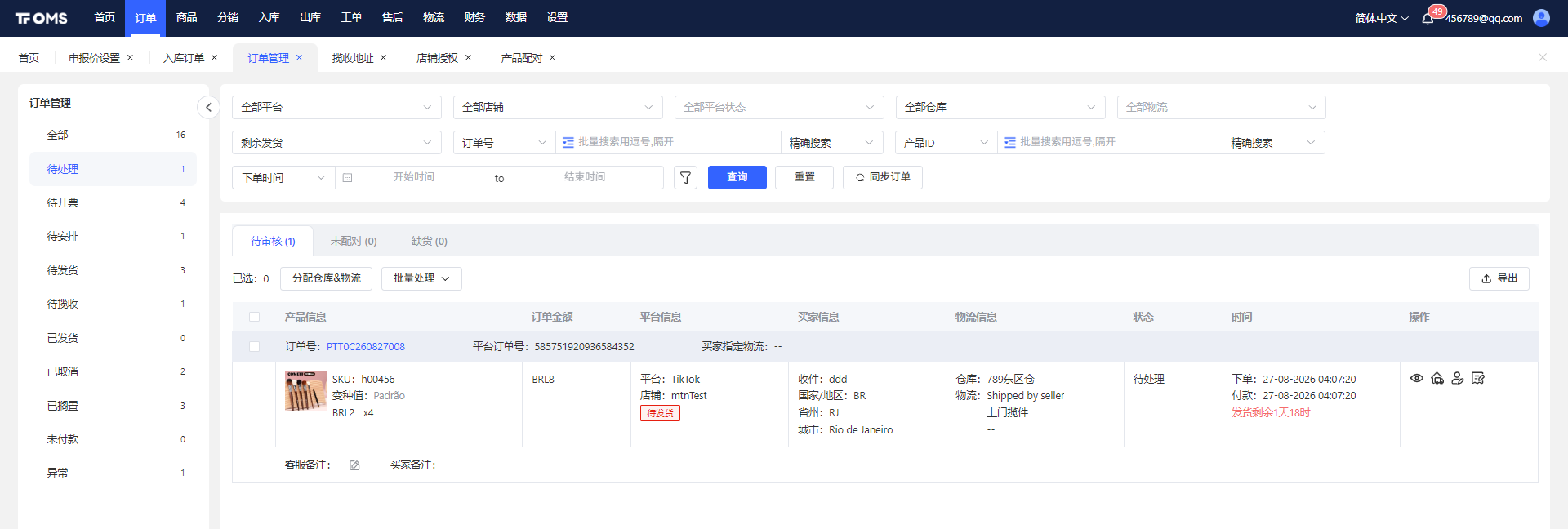
处理操作:
● 场景:自动分仓失败 → 手动点击【分配仓库】选择仓库和物流渠道
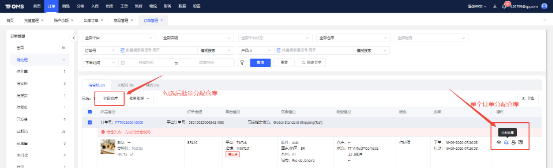
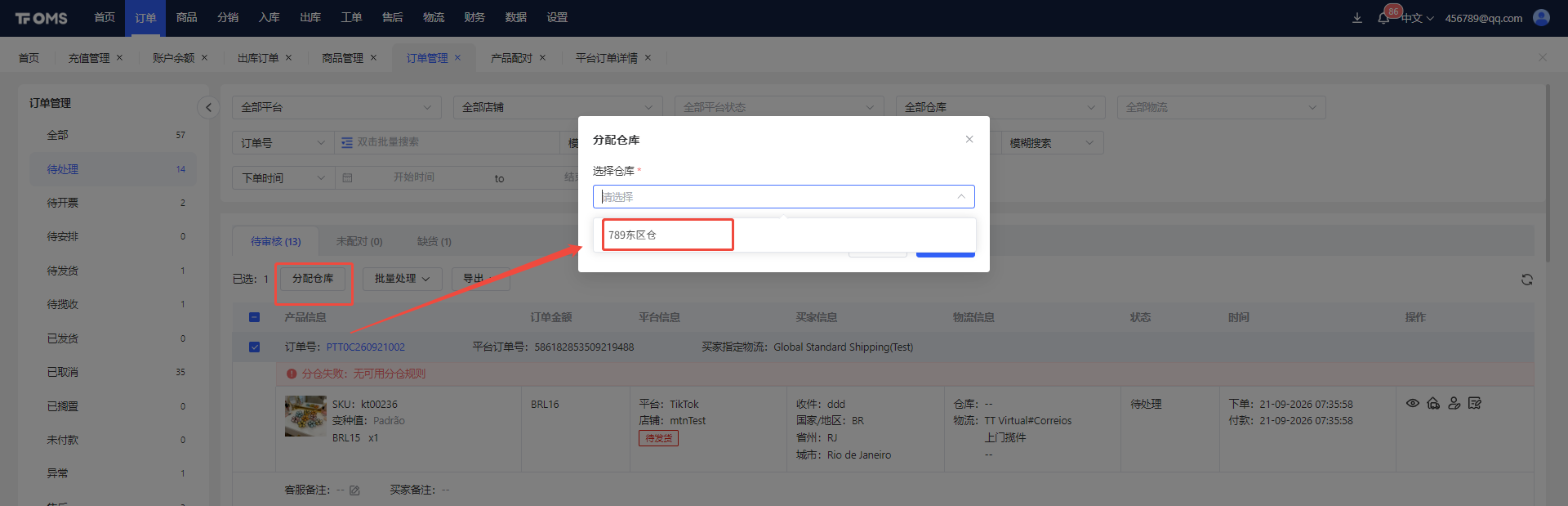
● 结果 1:分配成功后已配对且库存充足 → 订单流转至【待开票-待开票】
● 结果 2:分配成功后未匹配 → 订单流转至【待处理-未匹配】
● 结果 3:分配成功后库存不足 → 订单流转至【待处理-缺货】
1.2、更改配对关系
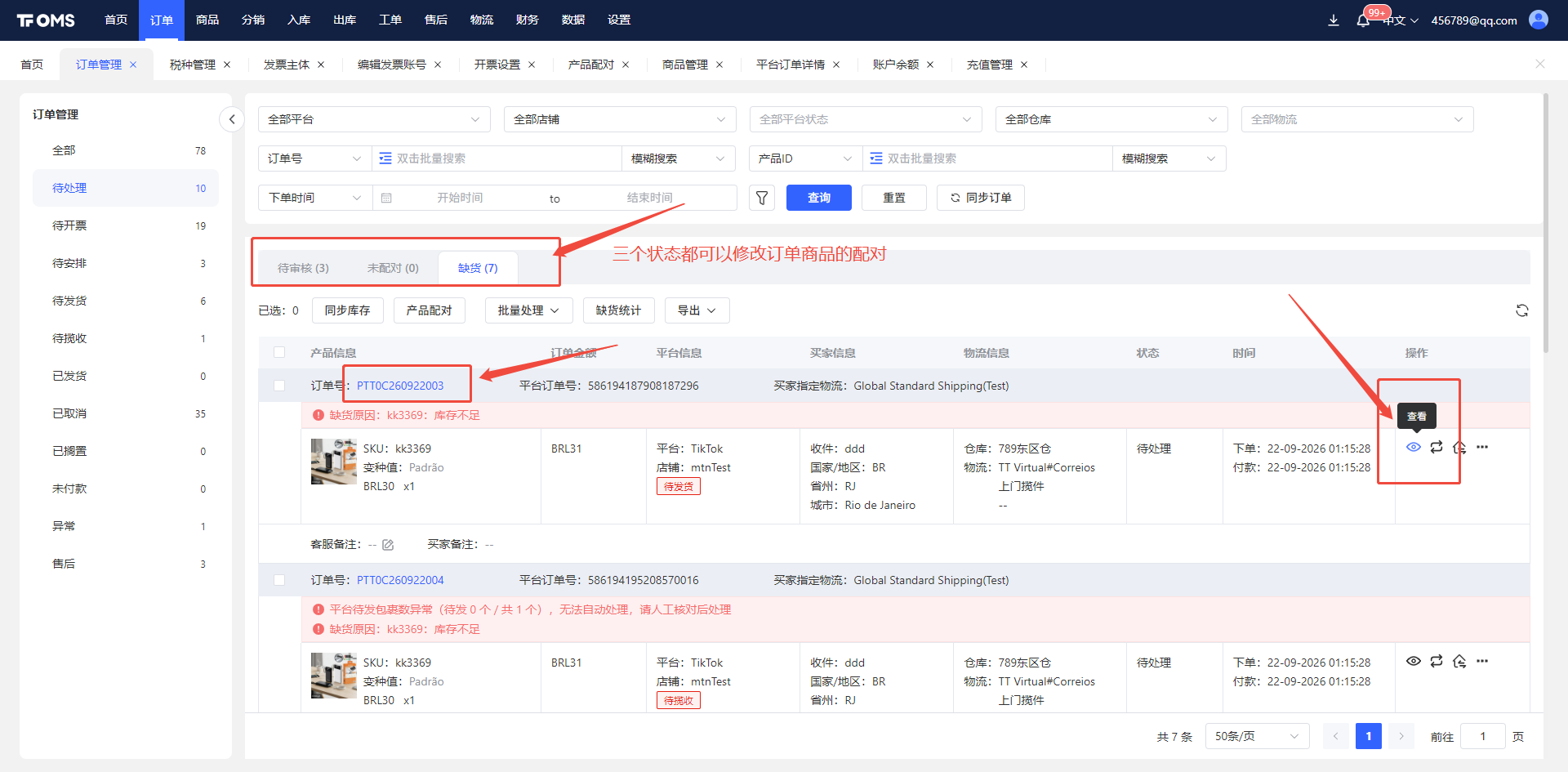
● 待处理三个状态(待审核、未配对、缺货)的订单都可以更改订单商品的配对关系
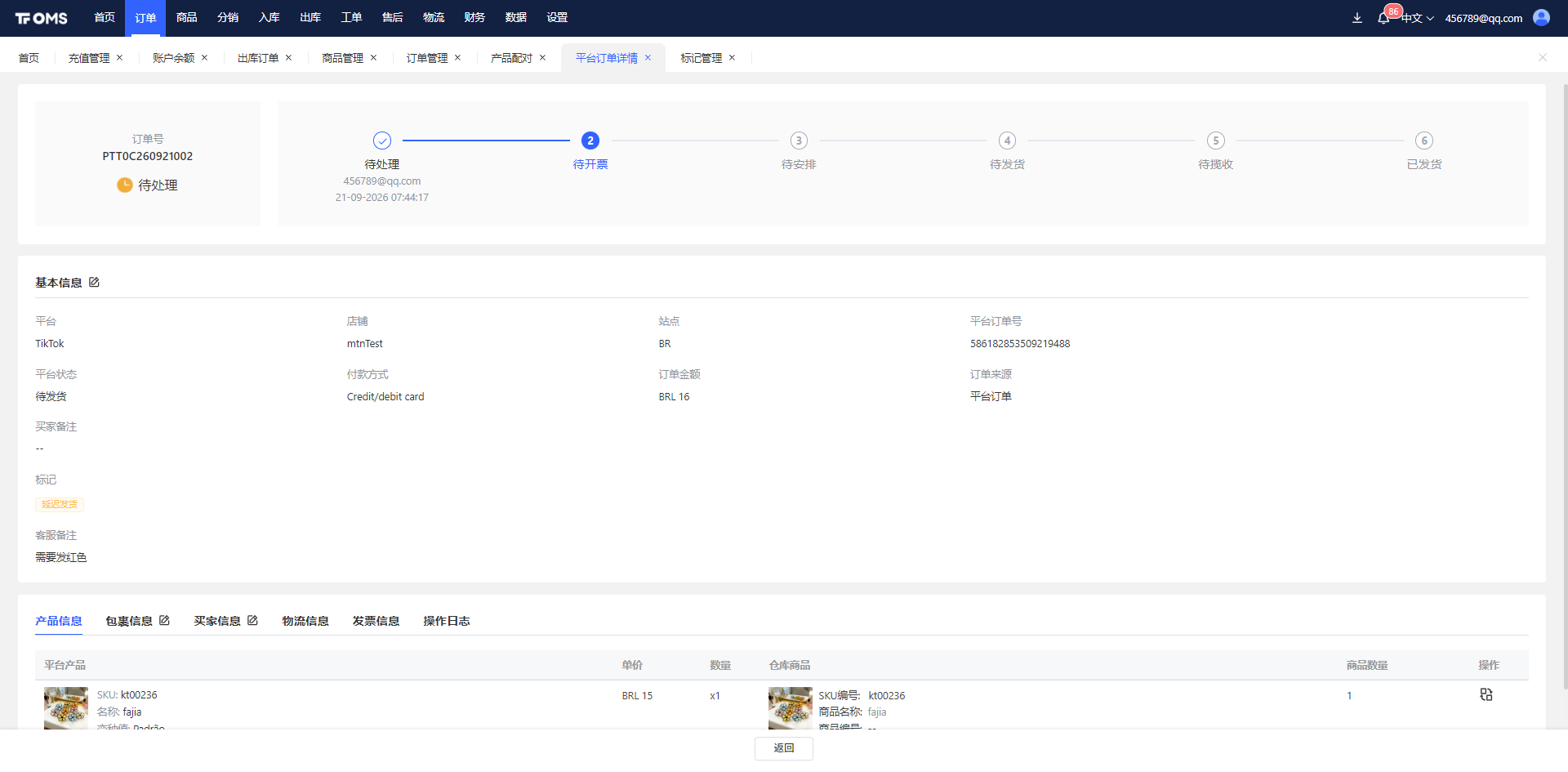
● 点查看详情进入订单详情页面
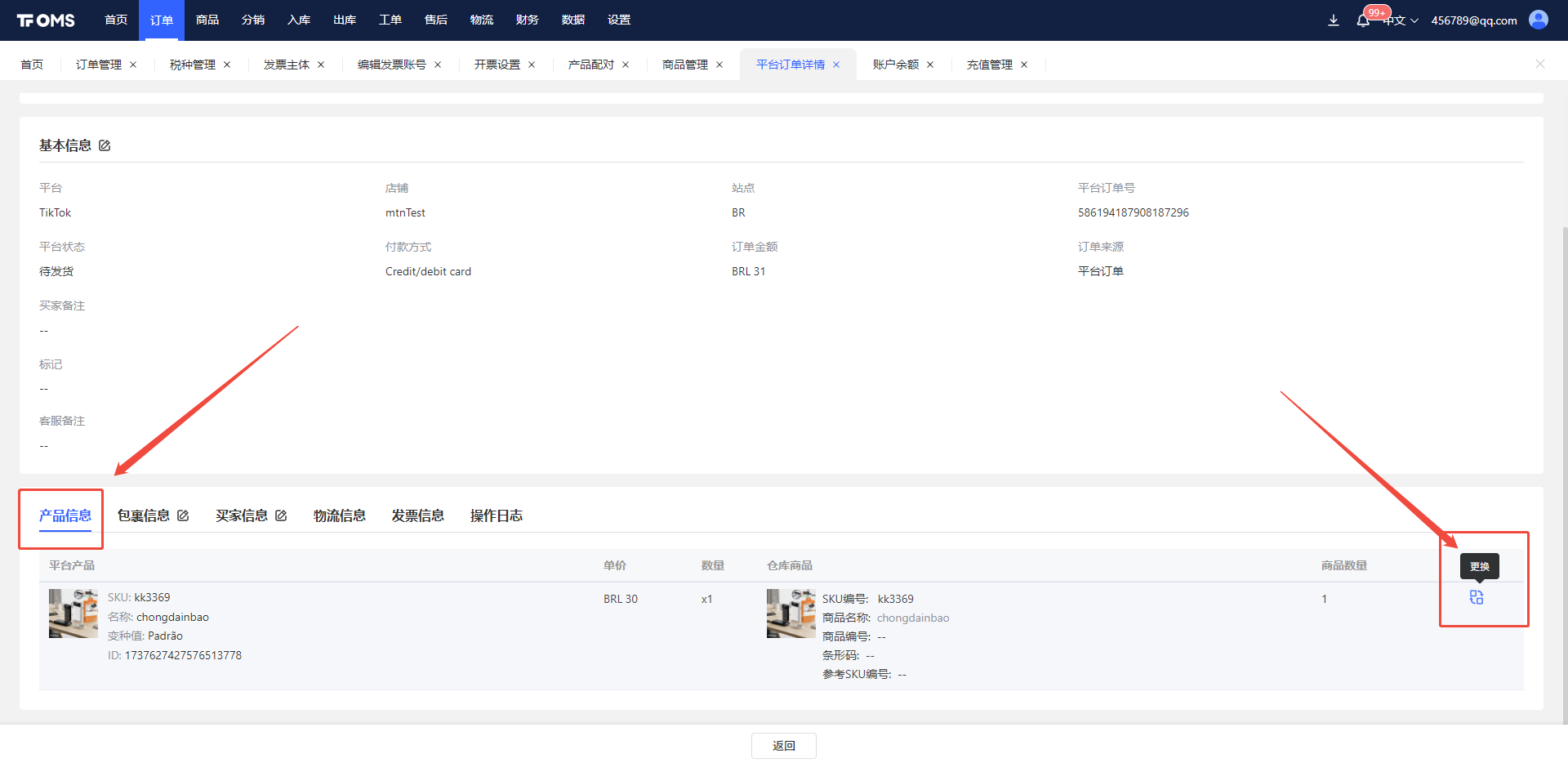
● 商品信息右侧操作点【更换】
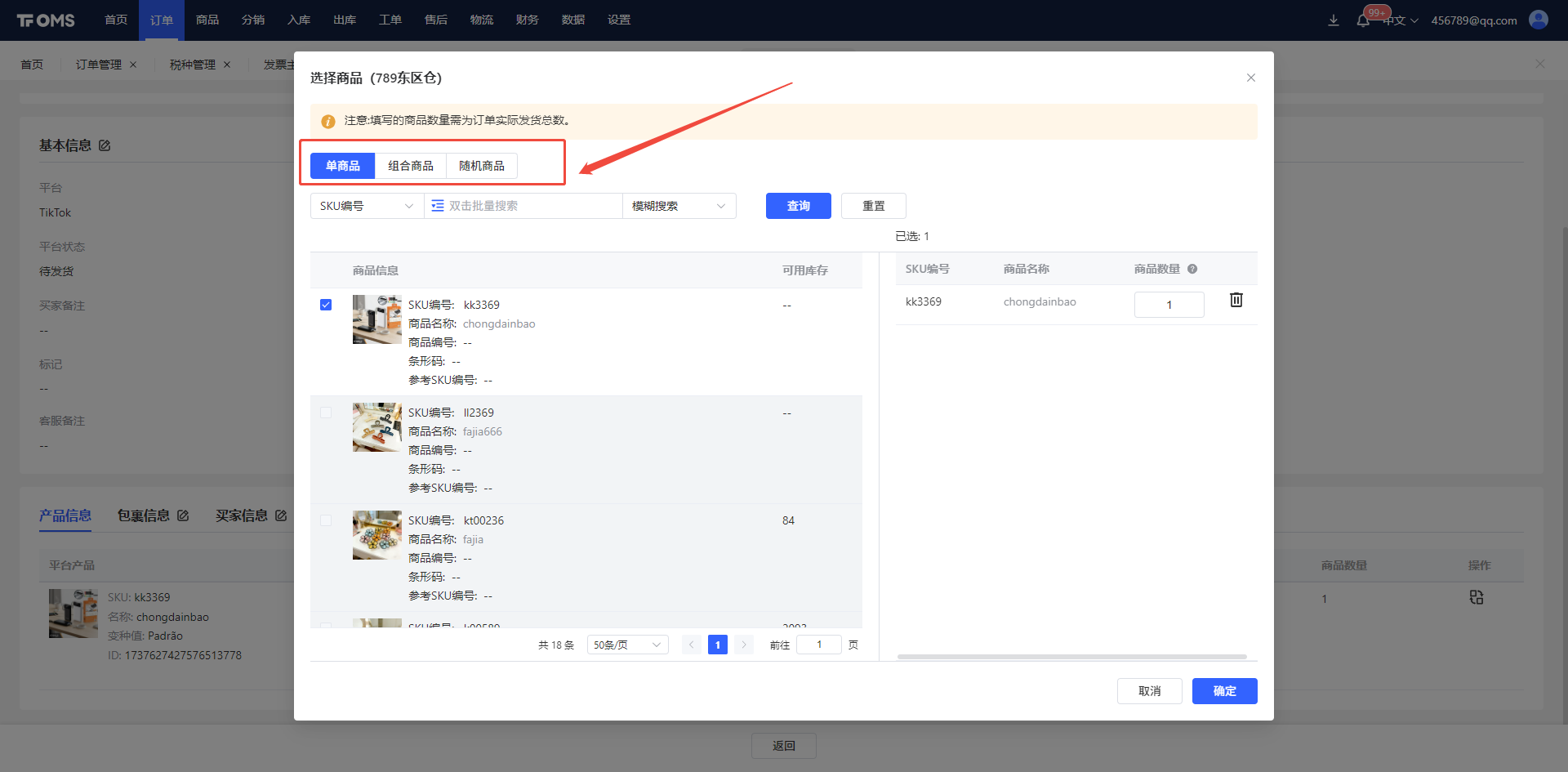
● 选择新的产品进行配对,支持选择单商品、组合商品、随机商品
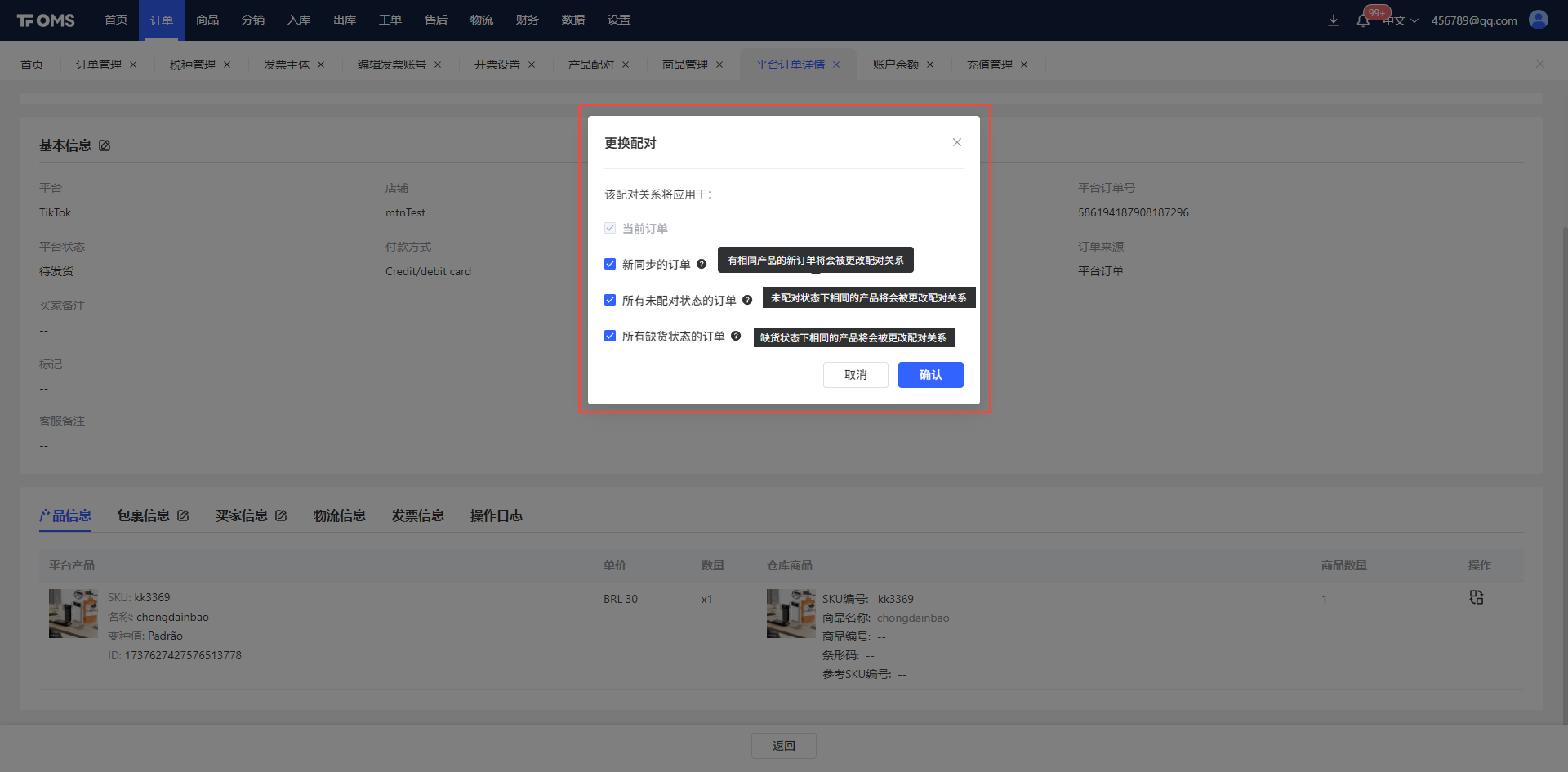
勾选配对应用:
● 默认勾选当前订单,本次修改配对只对当前订单生效
● 新同步的订单:有相同产品的新订单将会被更改配对关系
● 所有未配对状态的订单:未配对状态下相同的产品将会被更改配对关系
● 所有缺货状态的订单:缺货状态下相同的产品将会被更改配对关系
1.3、【标记】
● 当订单有特殊情况需要打标记时可使用该功能进行标记
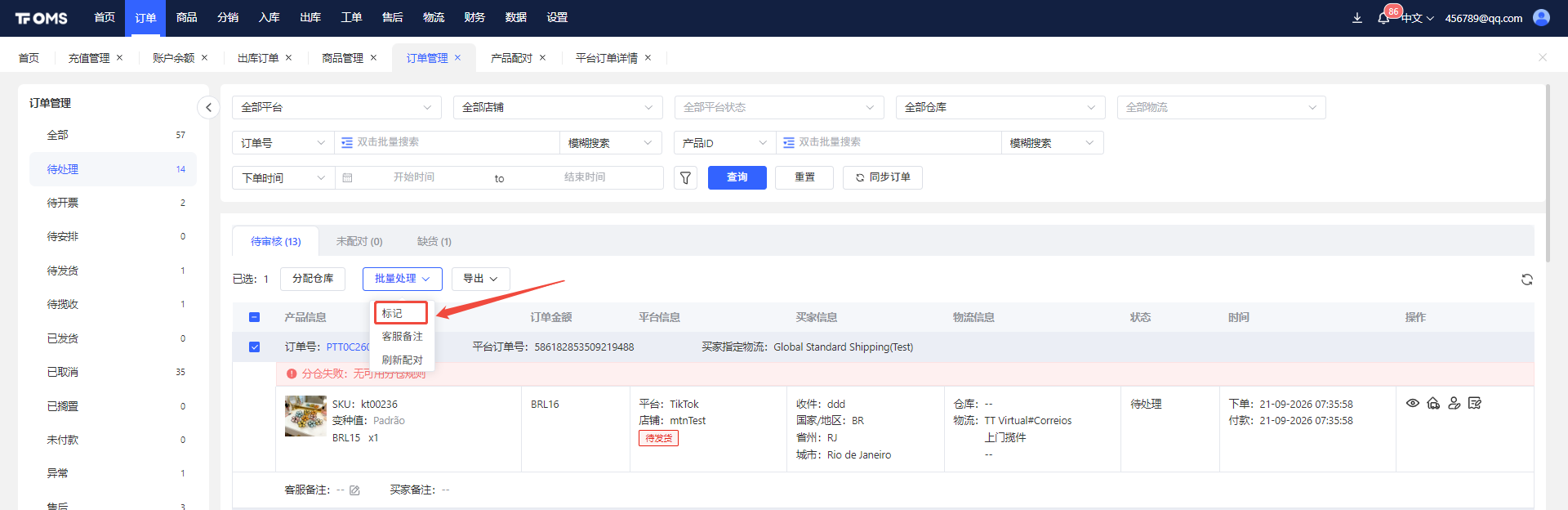
● 可以给该订单进行特殊标记,没有合适的标记可以点右上角的标记管理添加标记
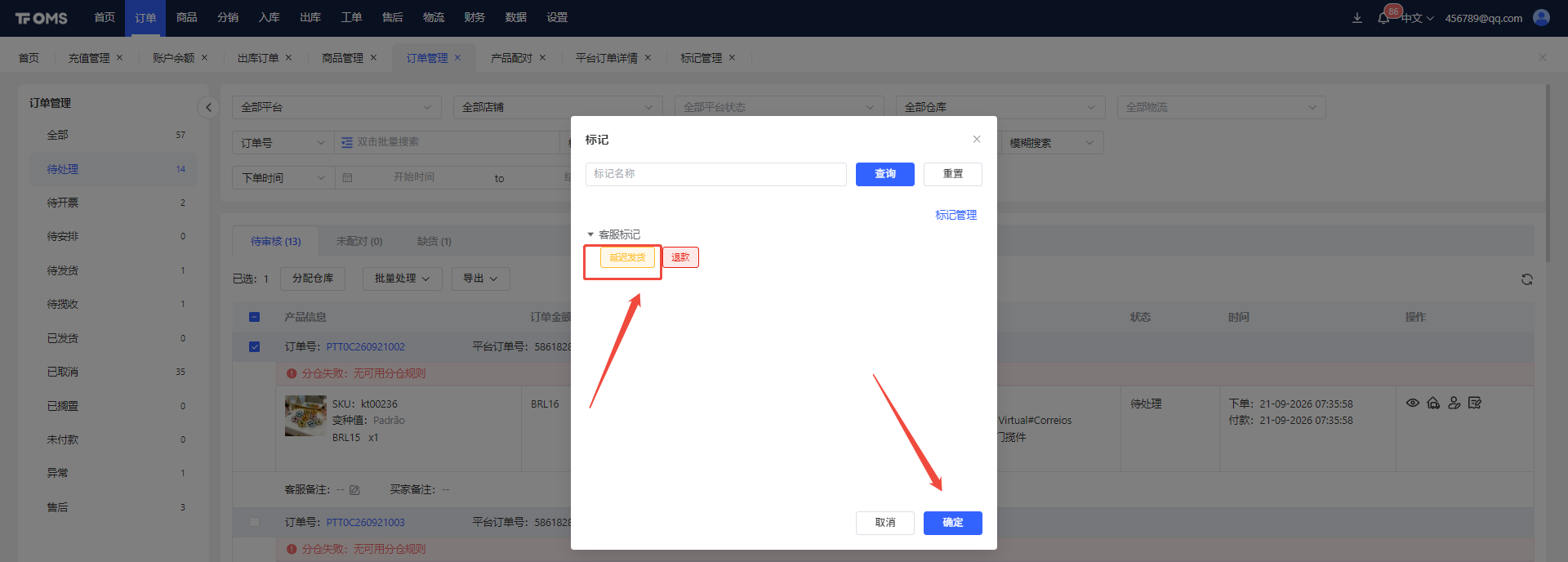
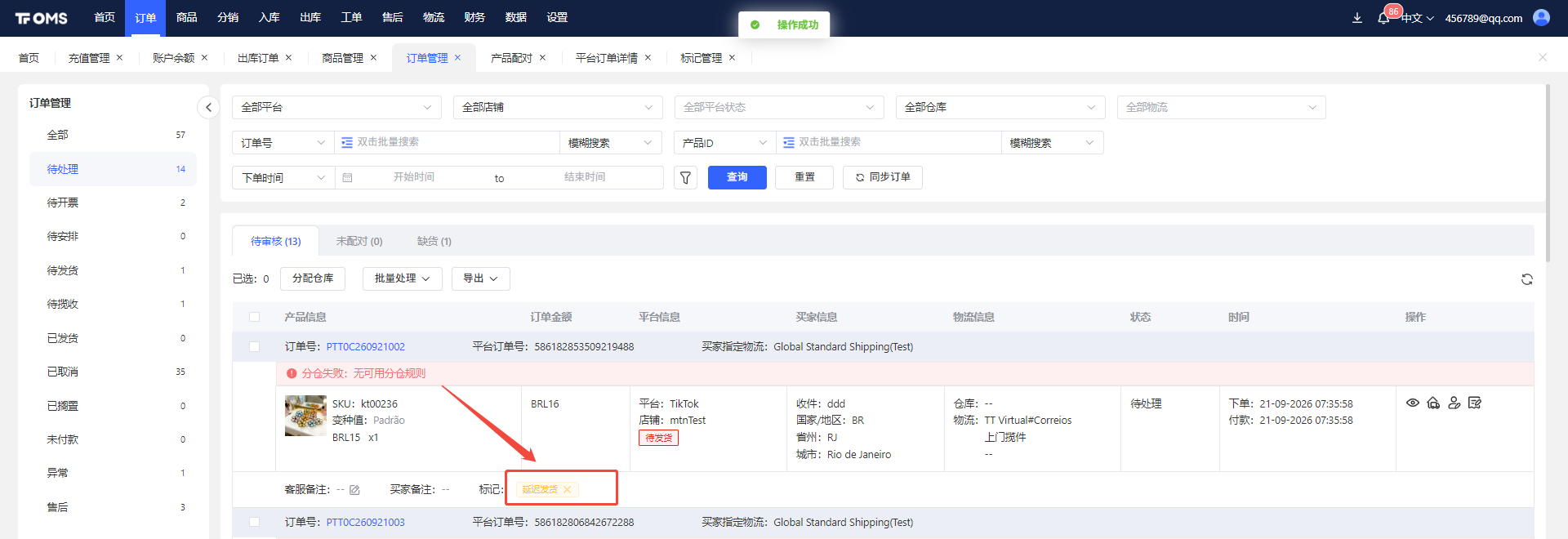
● 标记好的信息会在订单下方显示,标记可点X删除
1.4、【客服备注】
● 当该订单客服收到特殊需求的时候可以进行备注,比如备注客户的特殊需求
● 可用批量备注,也可以单个订单进行备注
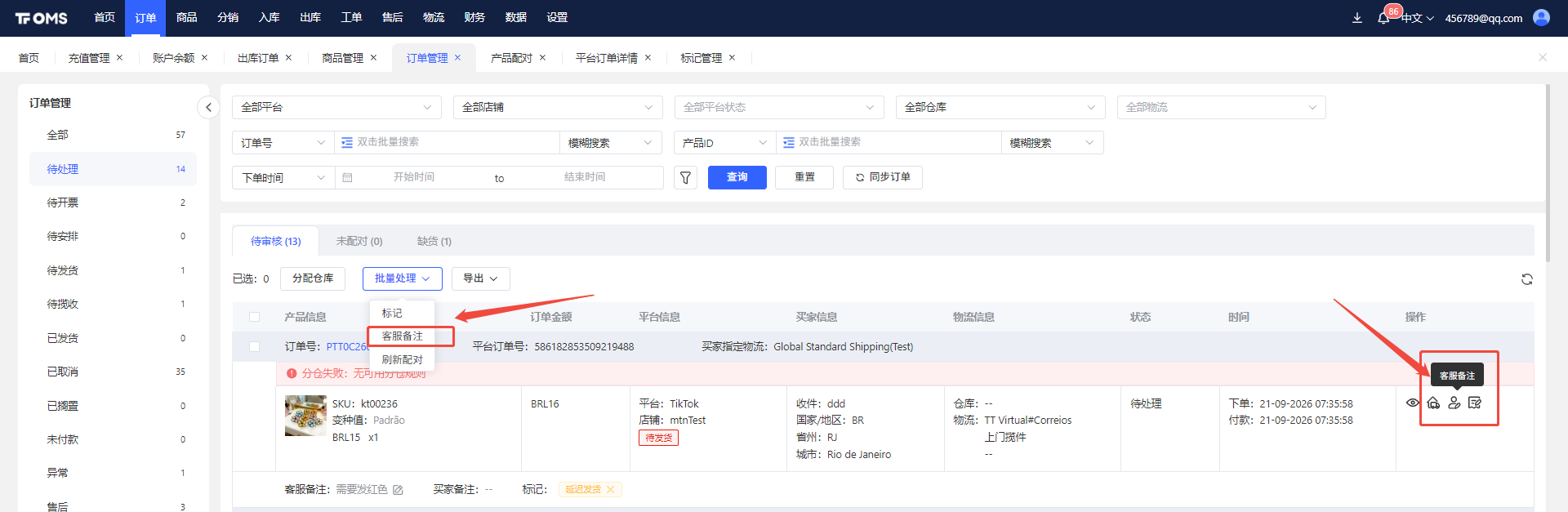
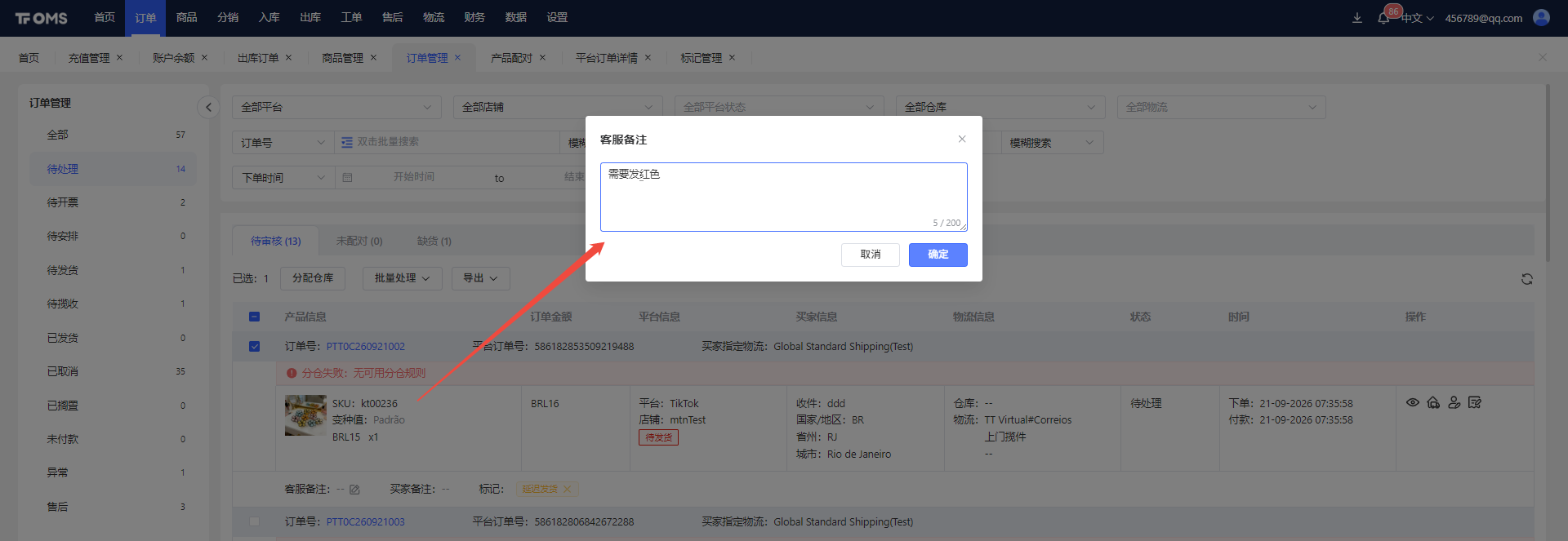
● 提交的备注信息会在订单下方显示,可以二次修改
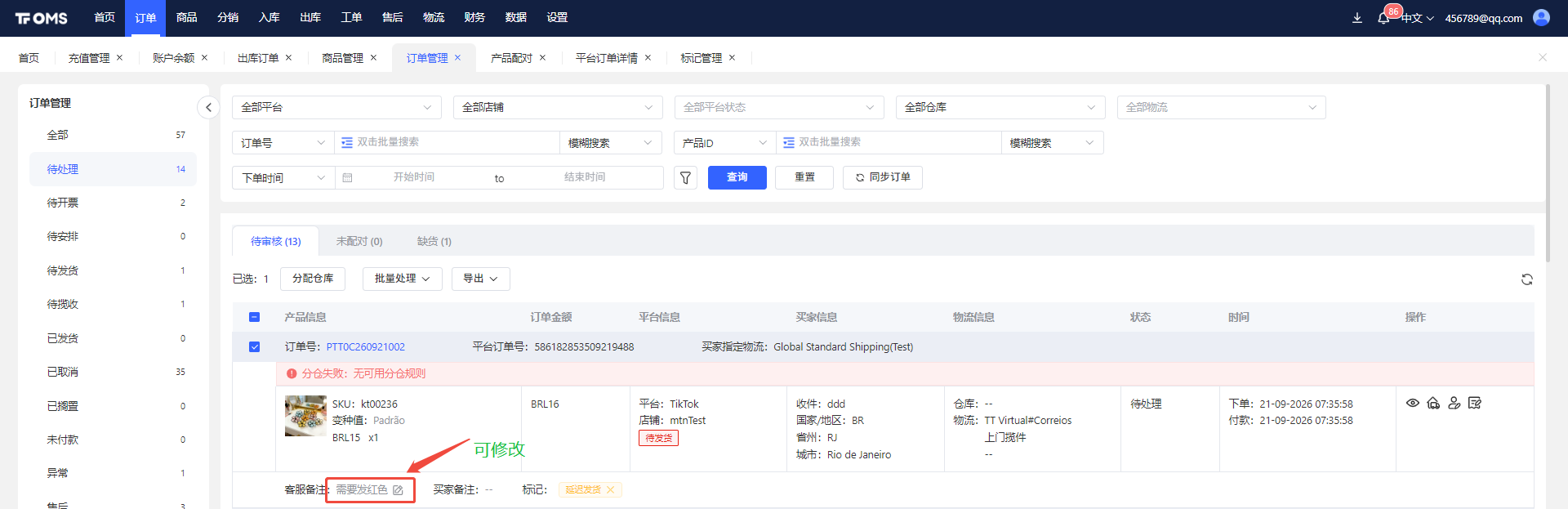
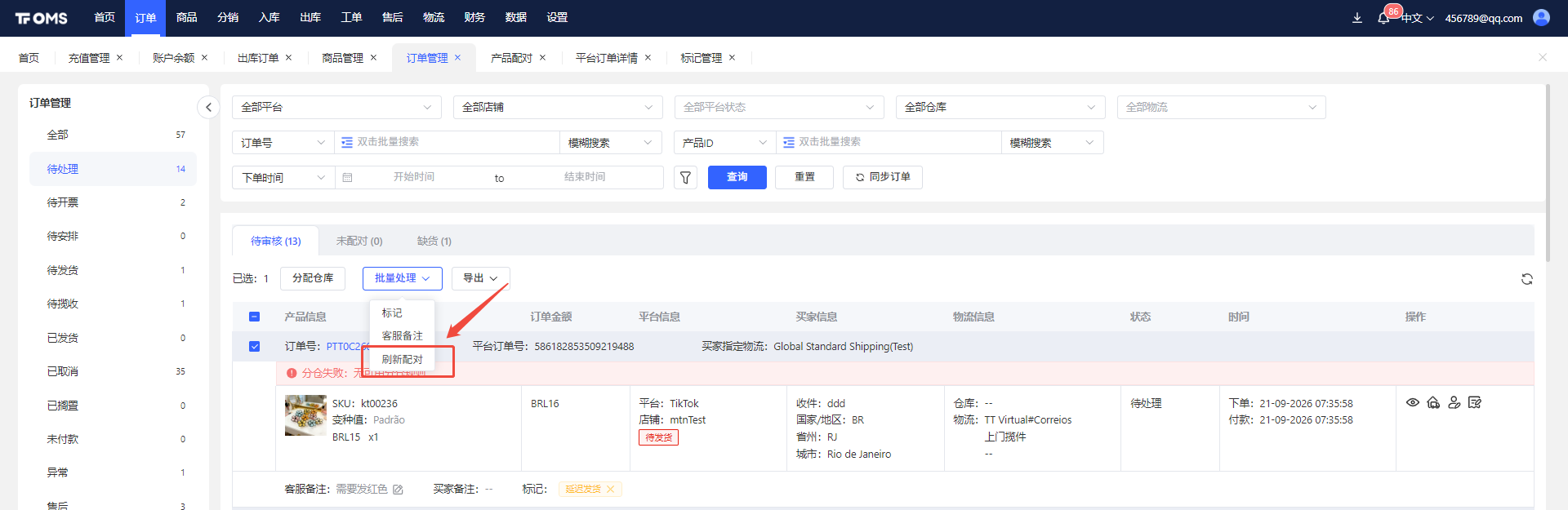
1.5、【刷新配对】
● 当商品的配对信息发生了改变,如果订单列表没有更新配对时可以进行手动刷新订单的配对关系,勾选订单后选择【刷新配对】
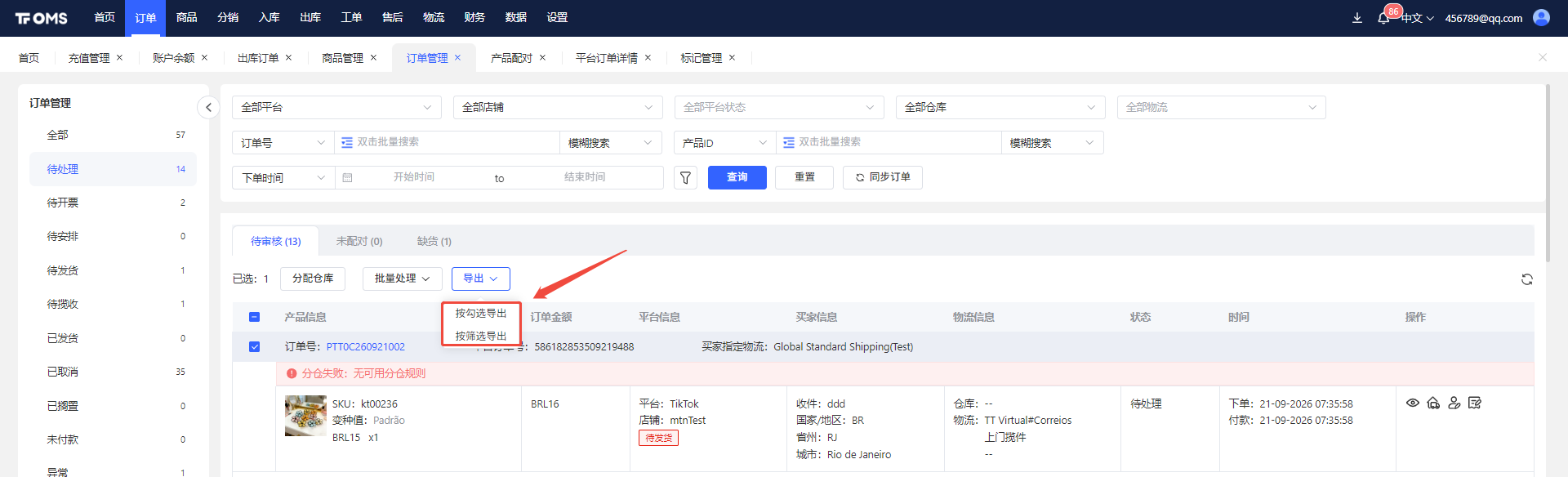
1.6、【导出】
● 当需要导出该状态的订单数据时可以按勾选订单或者筛选结果导出表格
● 【导出】→ 【按勾选导出、按筛选导出】
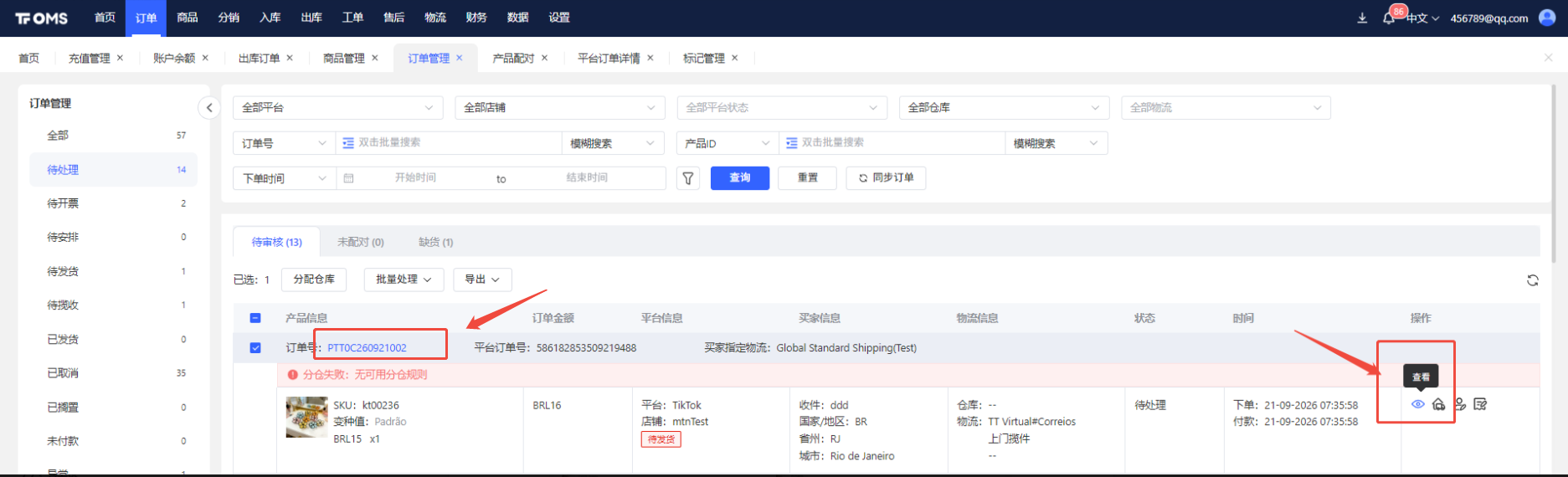
1.7、【查看】
● 点操作栏的查看,可以查看该订单的详情,也可以点订单编号进入订单详情
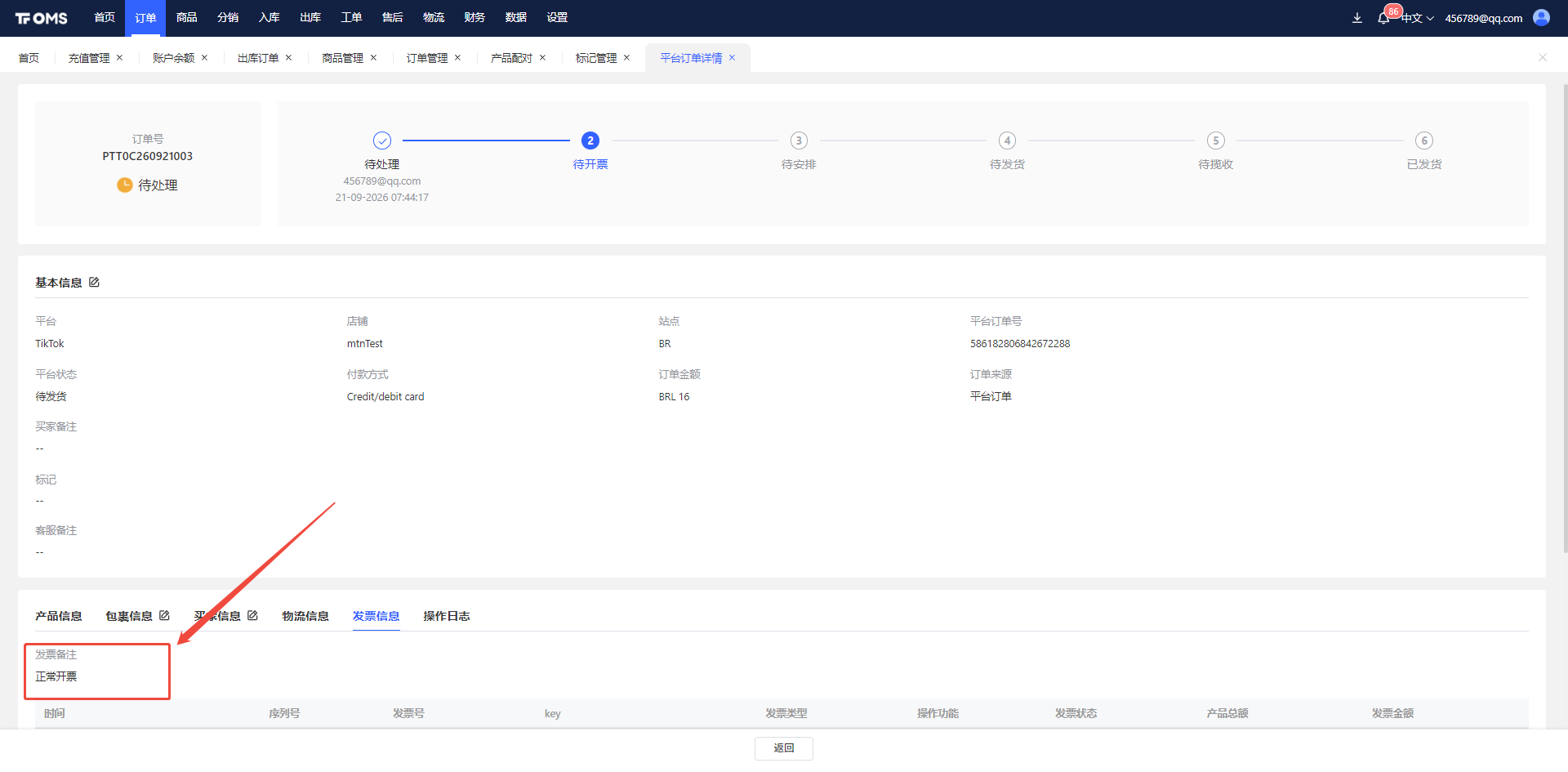
1.8、【发票备注】
● 可以给订单的发票信息进行备注,备注提交后在订单详情可以查看
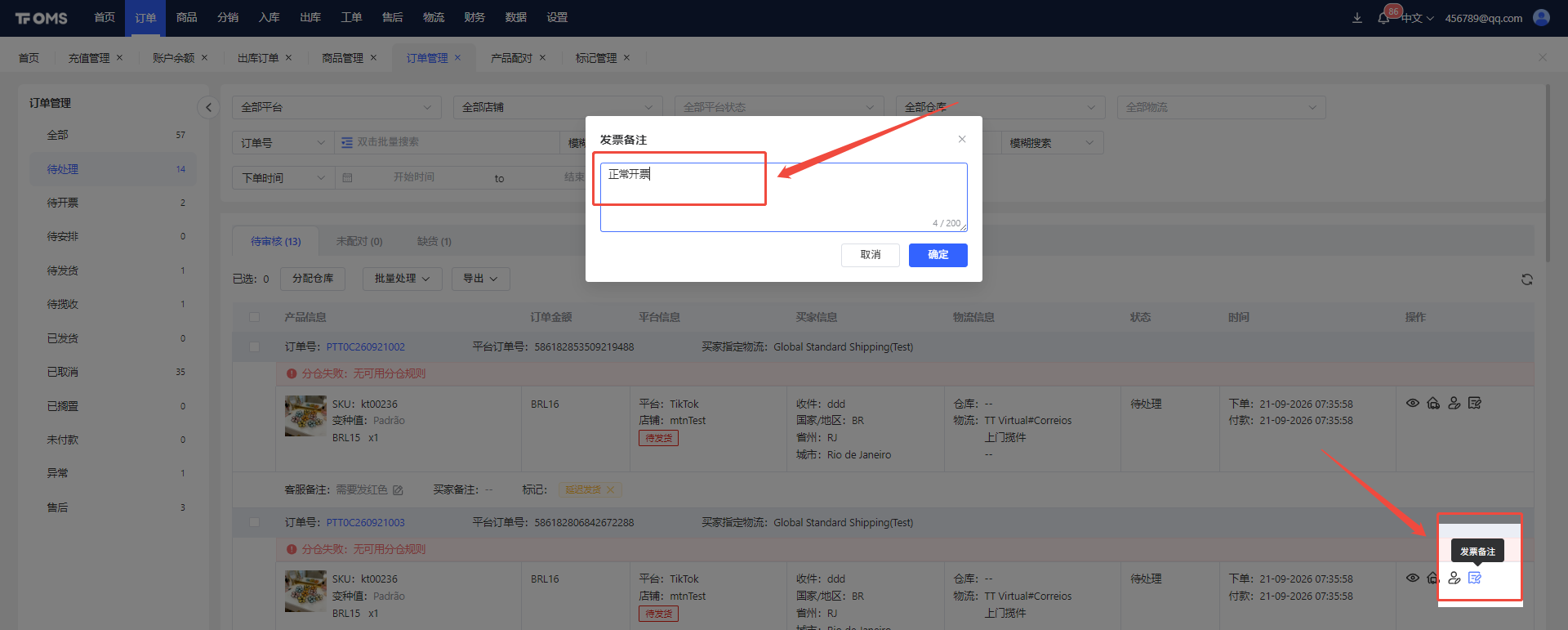
● 订单详情可以查看该备注信息