
波次管理操作
路径: WMS → 出库 → 一件代发 → 波次管理
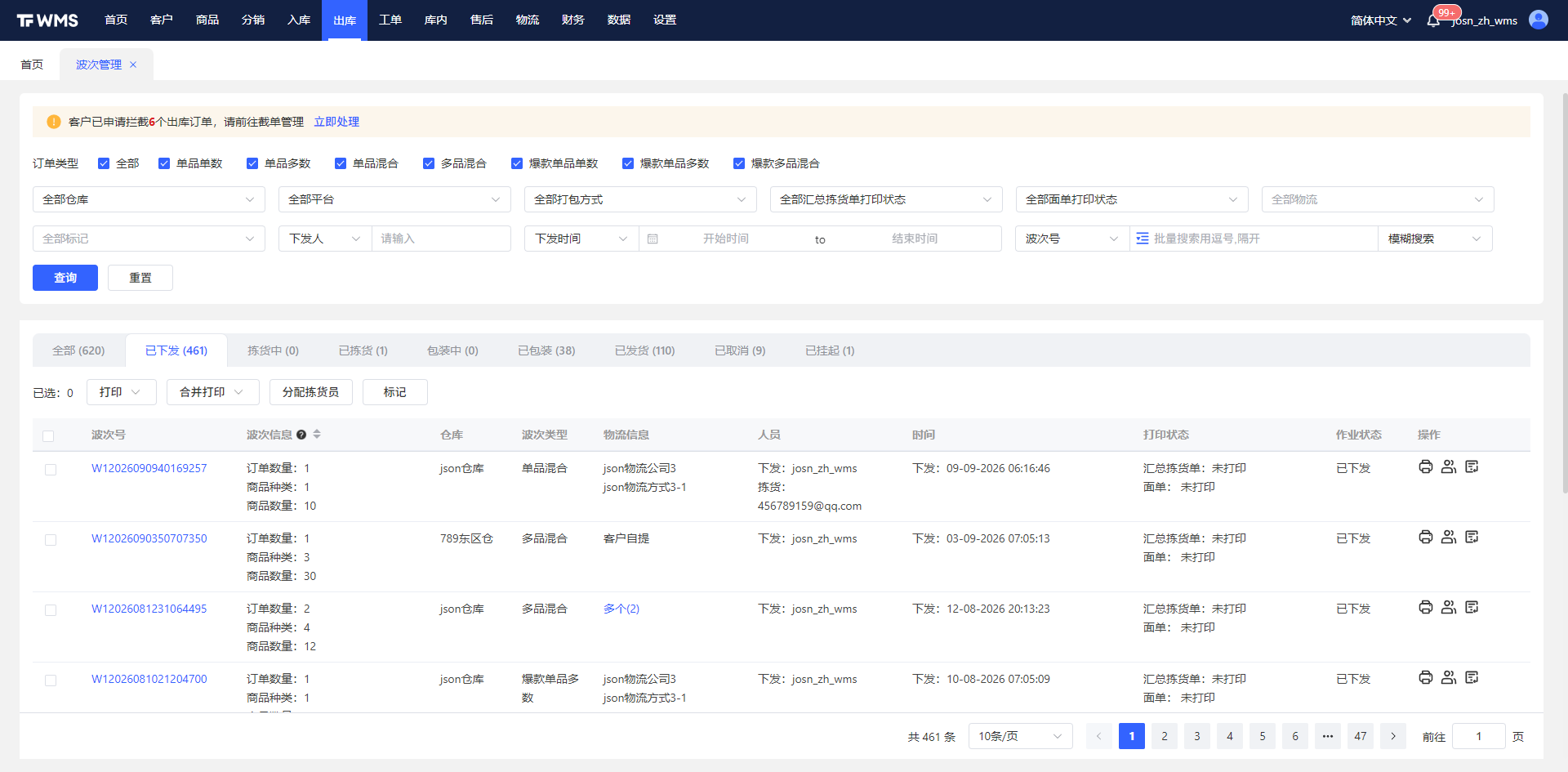
1、【撤销波次】
● 【业务场景】:波次需重新调整可撤销波次订单返回未下发状态
● 【操作流程】:选中波次 → 点击【撤销波次】。
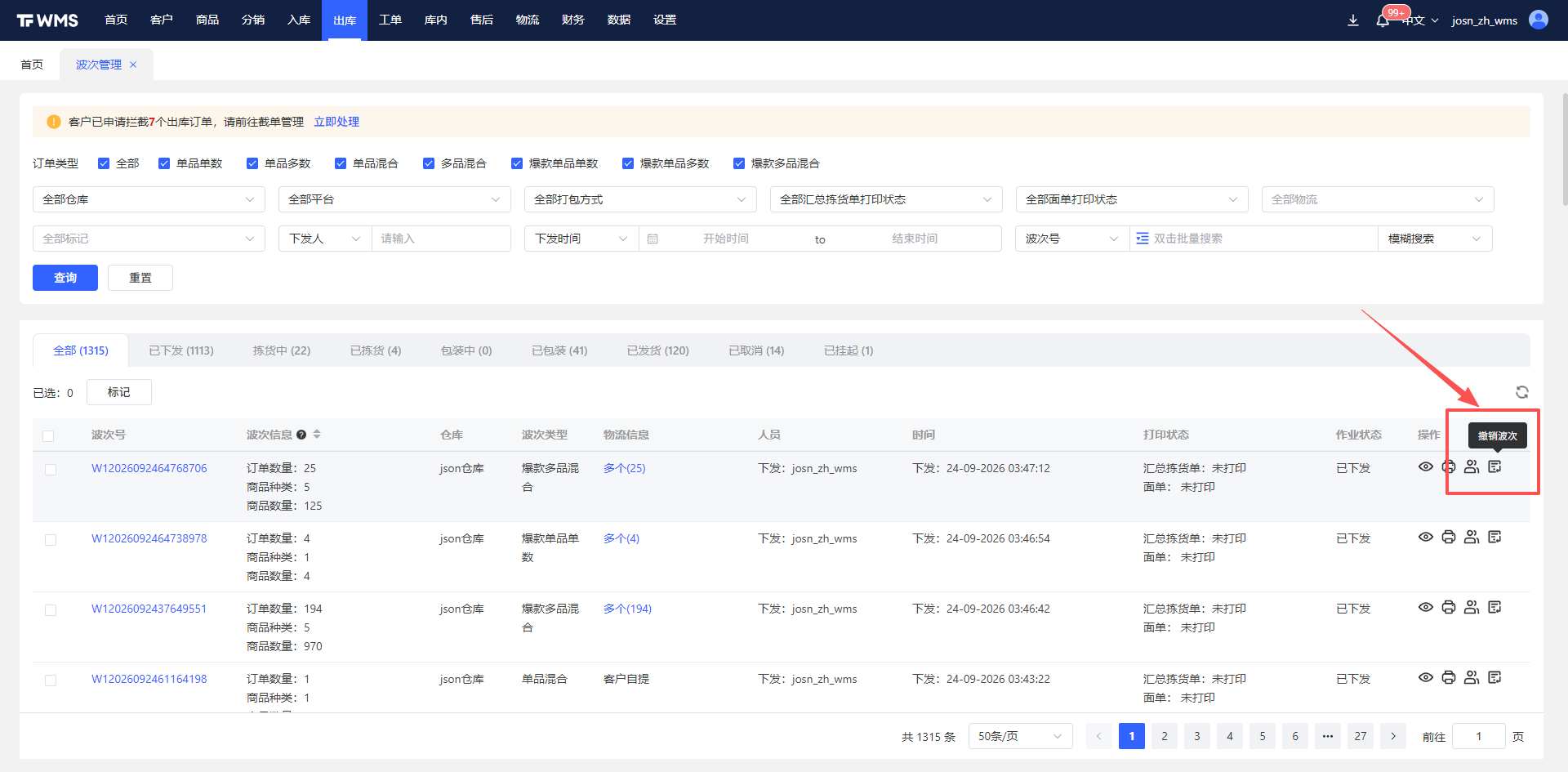
2、【打印拣货单/面单】
路径: WMS → 出库 → 一件代发 → 波次管理 → 选择波次 → 打印面单
● 【业务场景】:波次下发后,需要打印拣货单给拣货员,或打印面单准备贴单。
● 【操作流程】:勾选波次 → 打印货单/面单 → 二次确认。
● 批量打印:勾选多个波次后选择【打印】,按波次分别批量打印,每个波次生成一个PDF文件。每个PDF最多400单的限制,超过400单会自动拆分PDF。不能超过单批2000个订单上限。
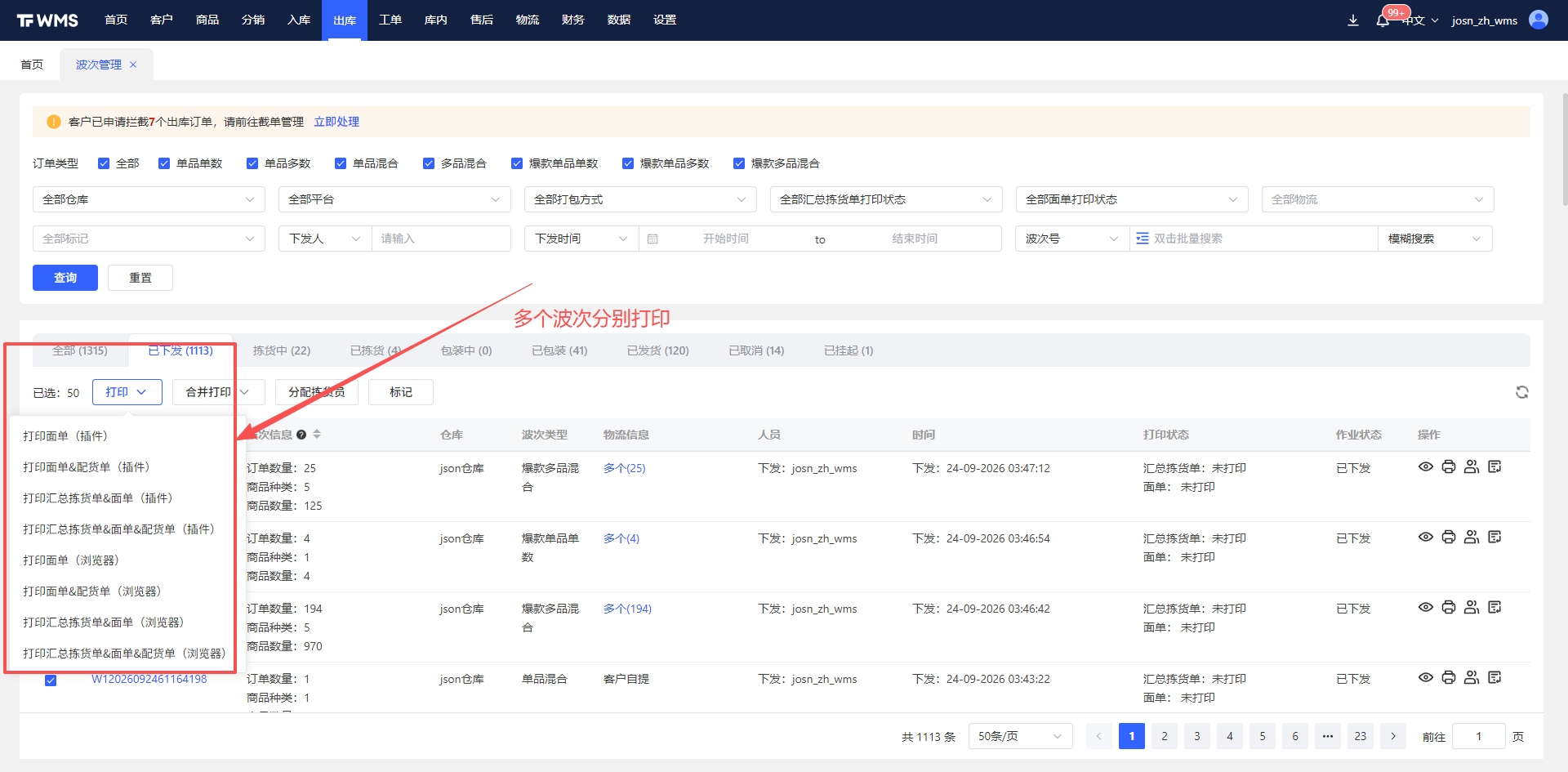
● 合并打印:勾选多个波次后选择【合并打印】,将多个波次的所有单据合并成一个PDF文件打印支持单个波次打印。系统会按照400个订单一个PDF进行合并,超过400单会自动拆分为多个PDF。不能超过单批2000个订单上限。
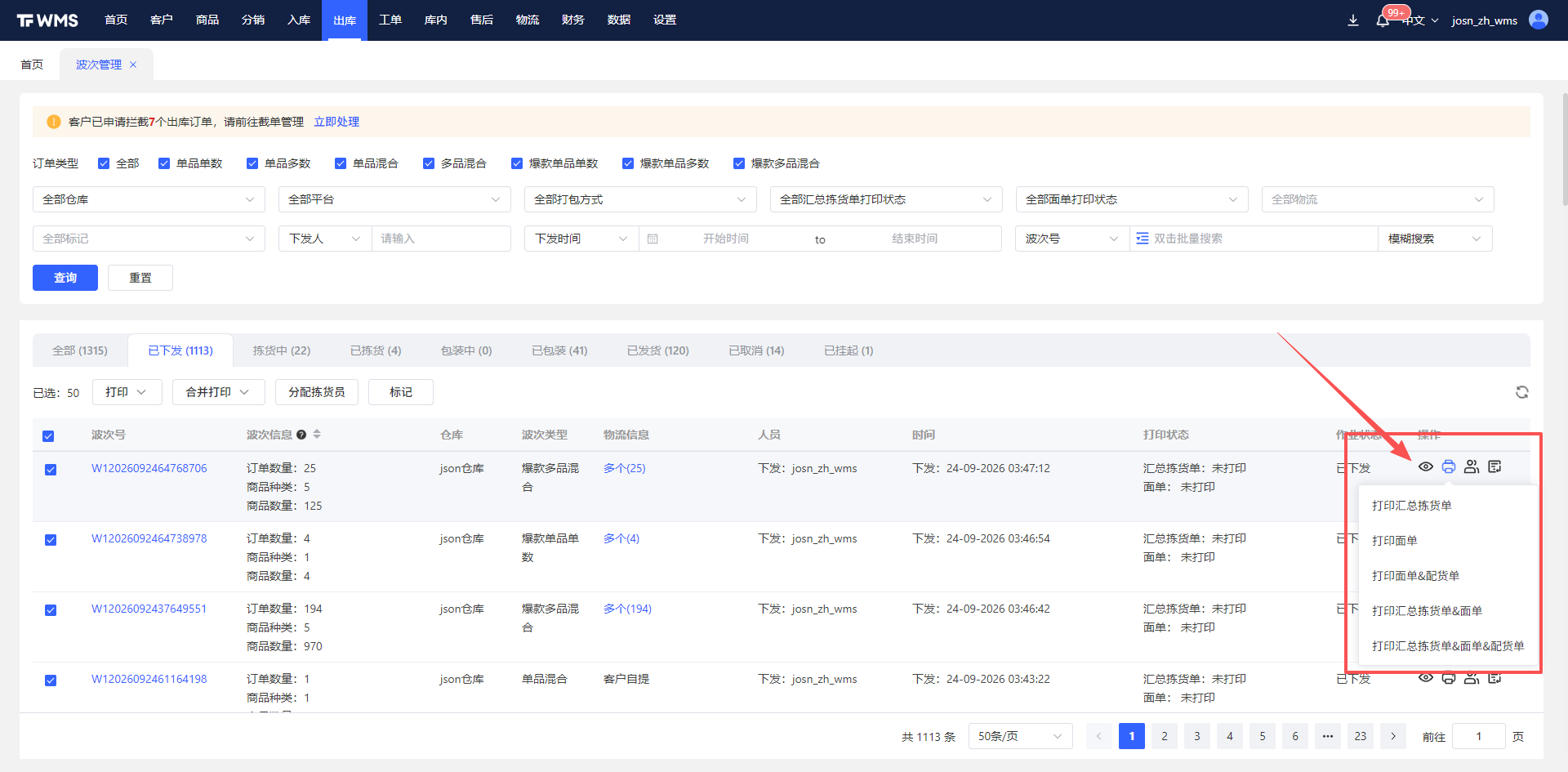
● 单个波次打印:在该波次右侧操作栏点打印,系统会按照400个订单一个PDF进行打印,如果该波次超过400单会自动拆分为多个PDF。
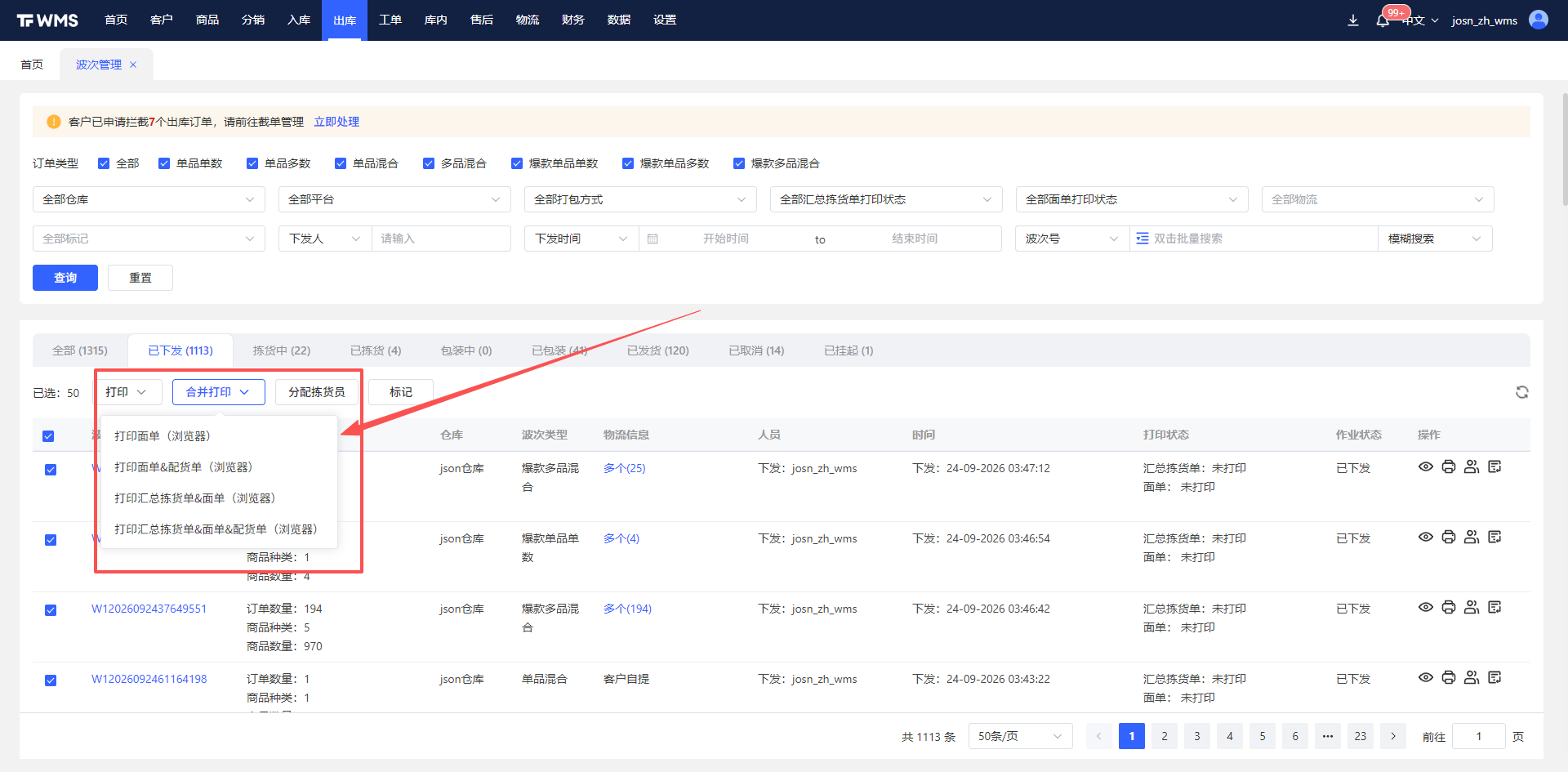
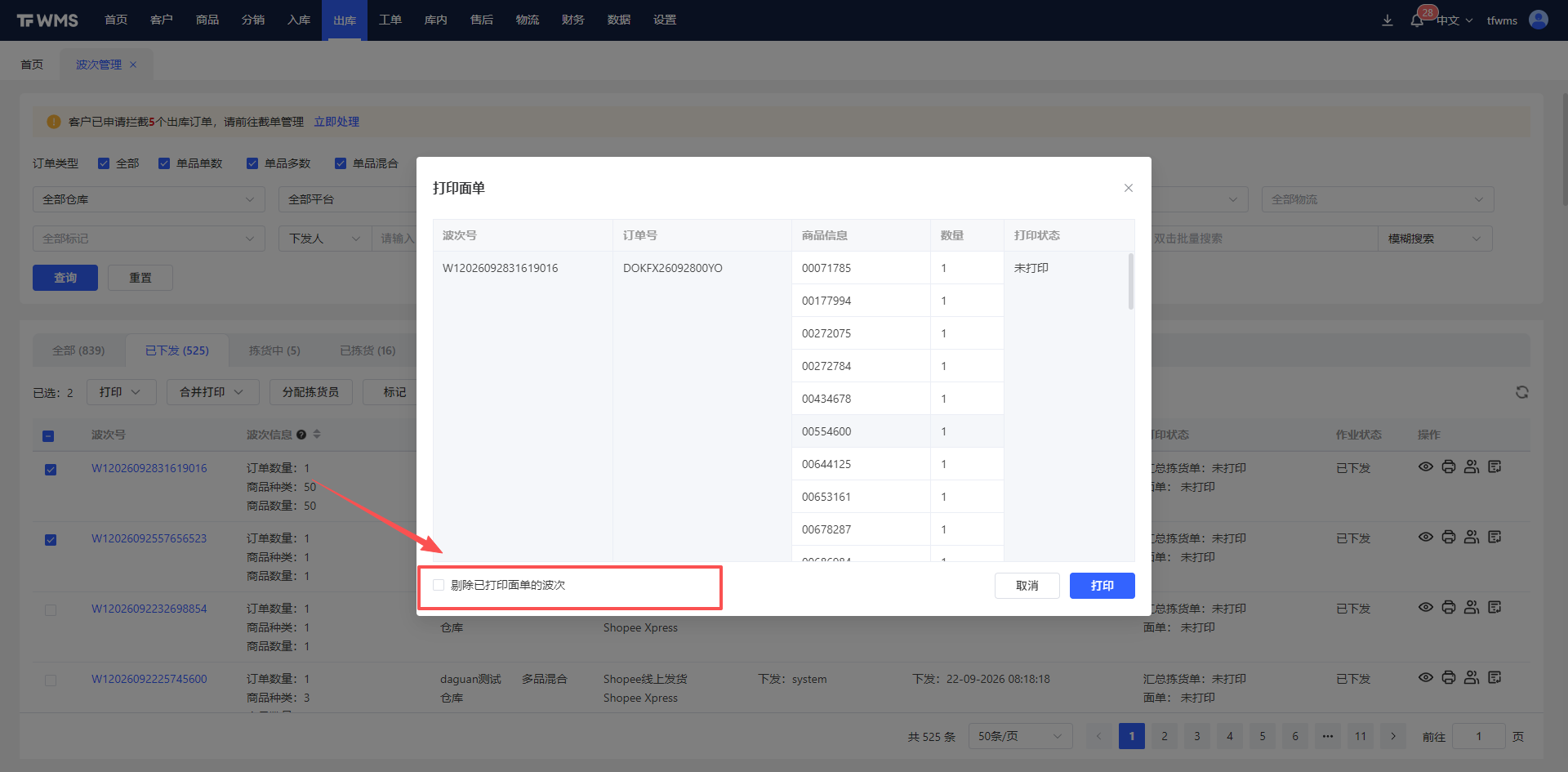
● 【注意事项】:打印操作会弹出二次确认弹窗,防止误操作导致面单重复打印或浪费。可剔除已打印面单&配货单的波次。只有一个波次、或者要用插件直打,用【打印】;多个波次想合成一沓纸一起出,用
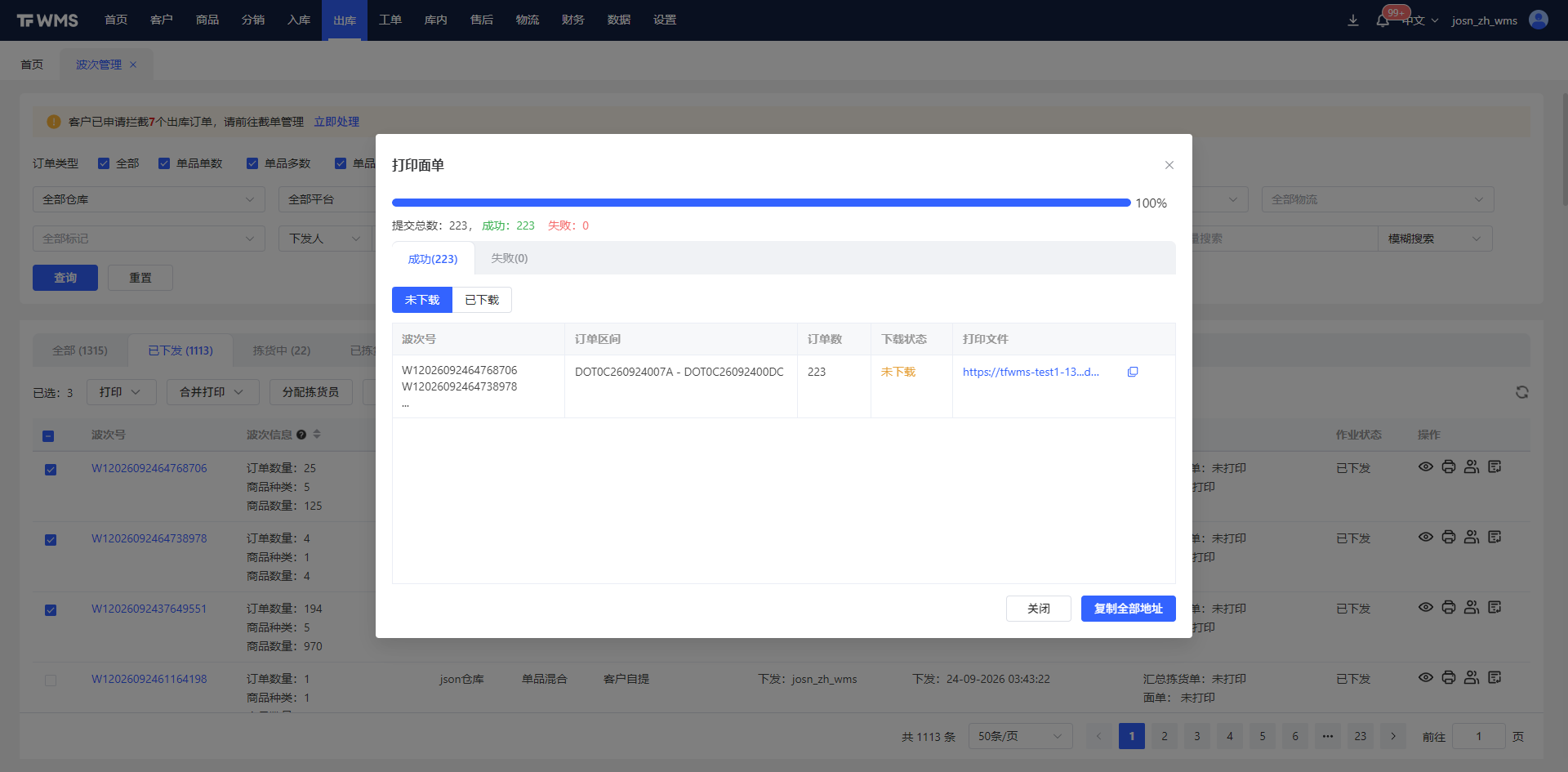
打印结果反馈与状态管理
● 打印文件链接:打印后生成可跳转的下载链接,点击链接可下载PDF文件。
● 自动标注已下载:下载完成后自动将状态标注为“已下载”,支持按下载状态筛选单据。
● 报告打印失败原因:若打印失败,系统会显示具体失败原因(如客户自提订单无物流面单)
● 打印单个订单
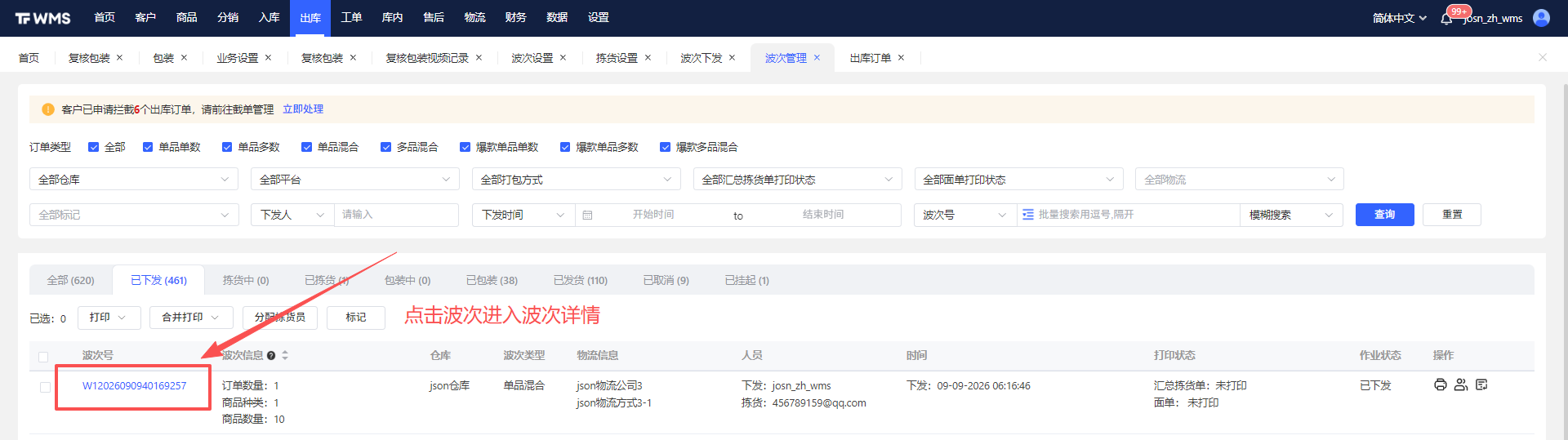
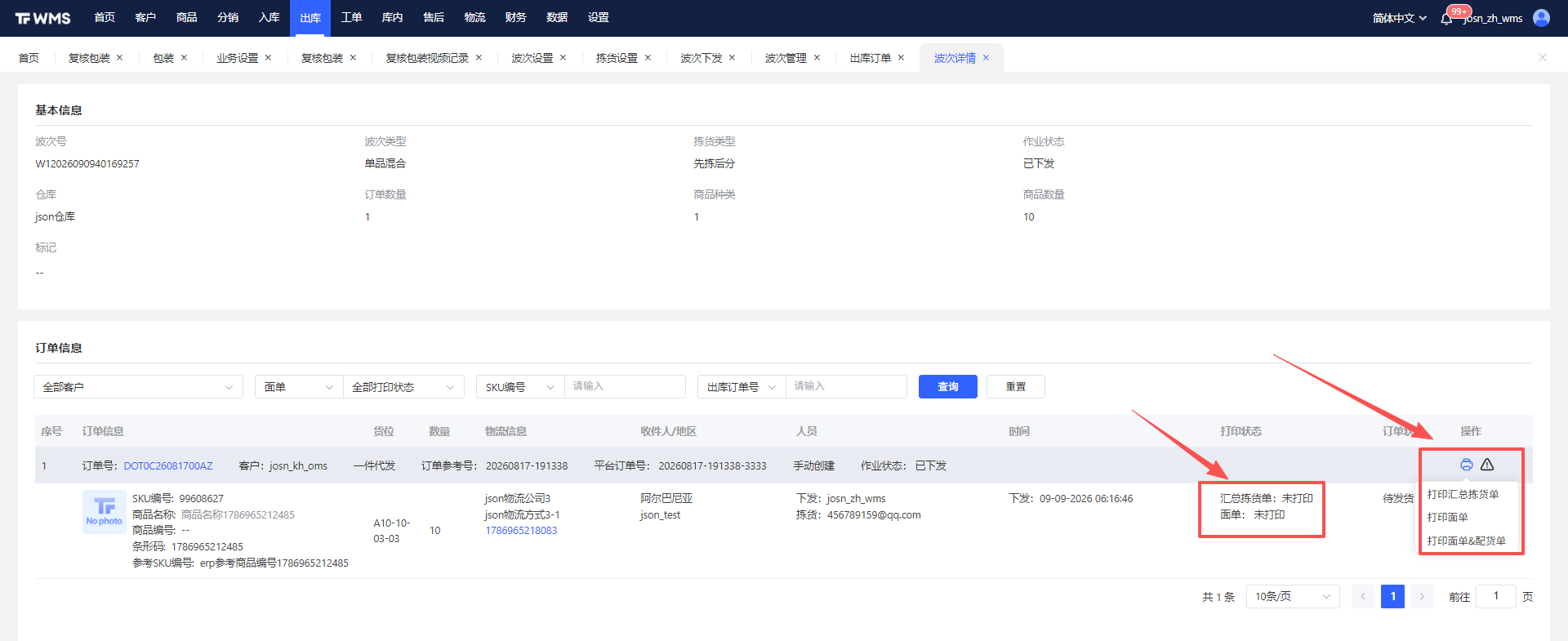
在波次管理详情中,支持单独打印某个订单的面单:
1. 进入 WMS → 出库 → 波次管理
2. 点击波次号进入波次详情
3. 每个订单操作栏有:
- 【打印面单】:只打印该订单的面单
- 【打印面单&配货单】:同时打印面单和配货单
4. 打印状态可在列表中查看(未打印/已打印)
5. 常见问题与注意事项
● 商品备注缺失:波次下发后最后一个波次打印面单时可能没有商品备注,可尝试等待5分钟再打印,或在OMS面单设置中配置为“自定义面单”并勾选字段。
● 打印不出面单:若直接跳到“操作成功”不出面单,可尝试在新页面中打开打印,或检查TF打印插件是否正常运行。
● 批量打印的缺点:容易导致看都不看就直接打印,需注意操作规范。
3、【分配拣货员】
前置配置路径: WMS → 设置 → 业务设置 → 出库设置 → 拣货设置→PDA拣货设置
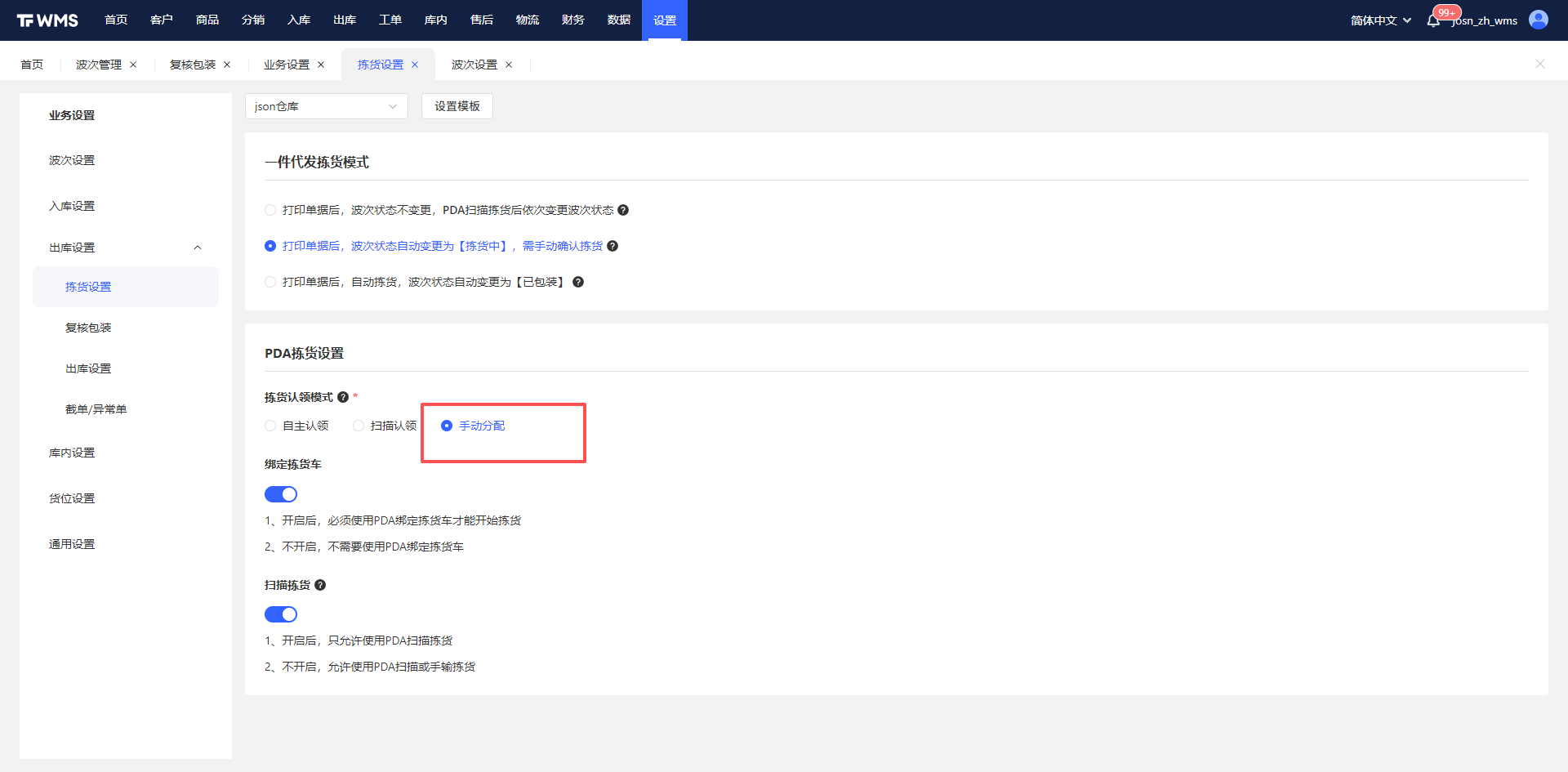
● 【业务场景】:仓库采用了手动分配模式,主管需要根据拣货员的工作量指定任务。
● 【操作流程】:波次管理 → 分配拣货员。可以批量分配给同一个拣货员。
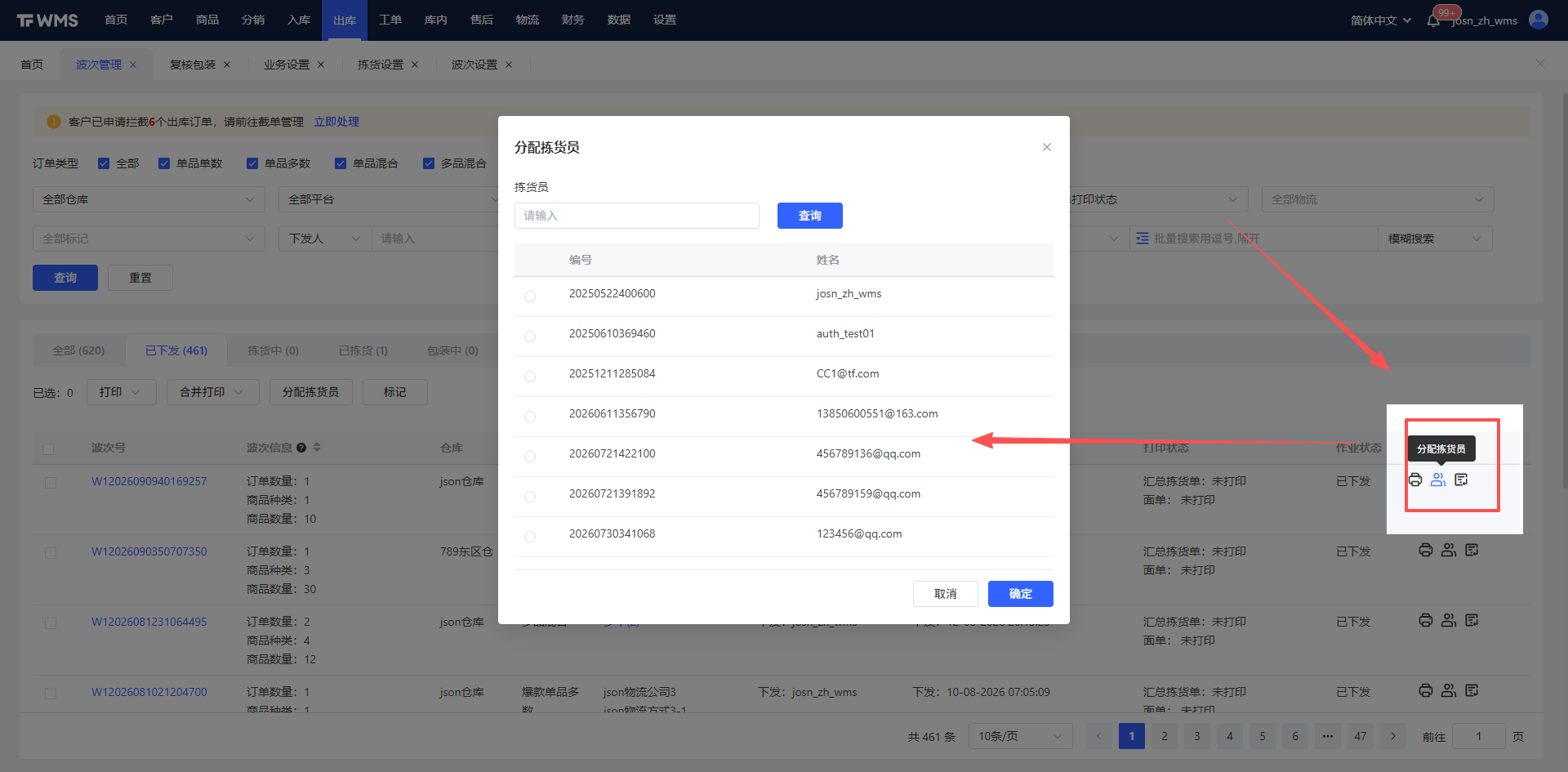
● 【操作结果】:拣货员PDA收到任务提醒,可直接开始拣货。
● 【注意事项】:开启手动分配拣货员功能后,波次下发后需在波次管理页面手动分配。开启扫描认领后,拣货员扫描波次号后直接认领该波次。自主认领则由系统随机分配波次。
4、【波次详情】
路径: WMS → 出库 → 一件代发 → 波次管理 → 点击波次号进入详情
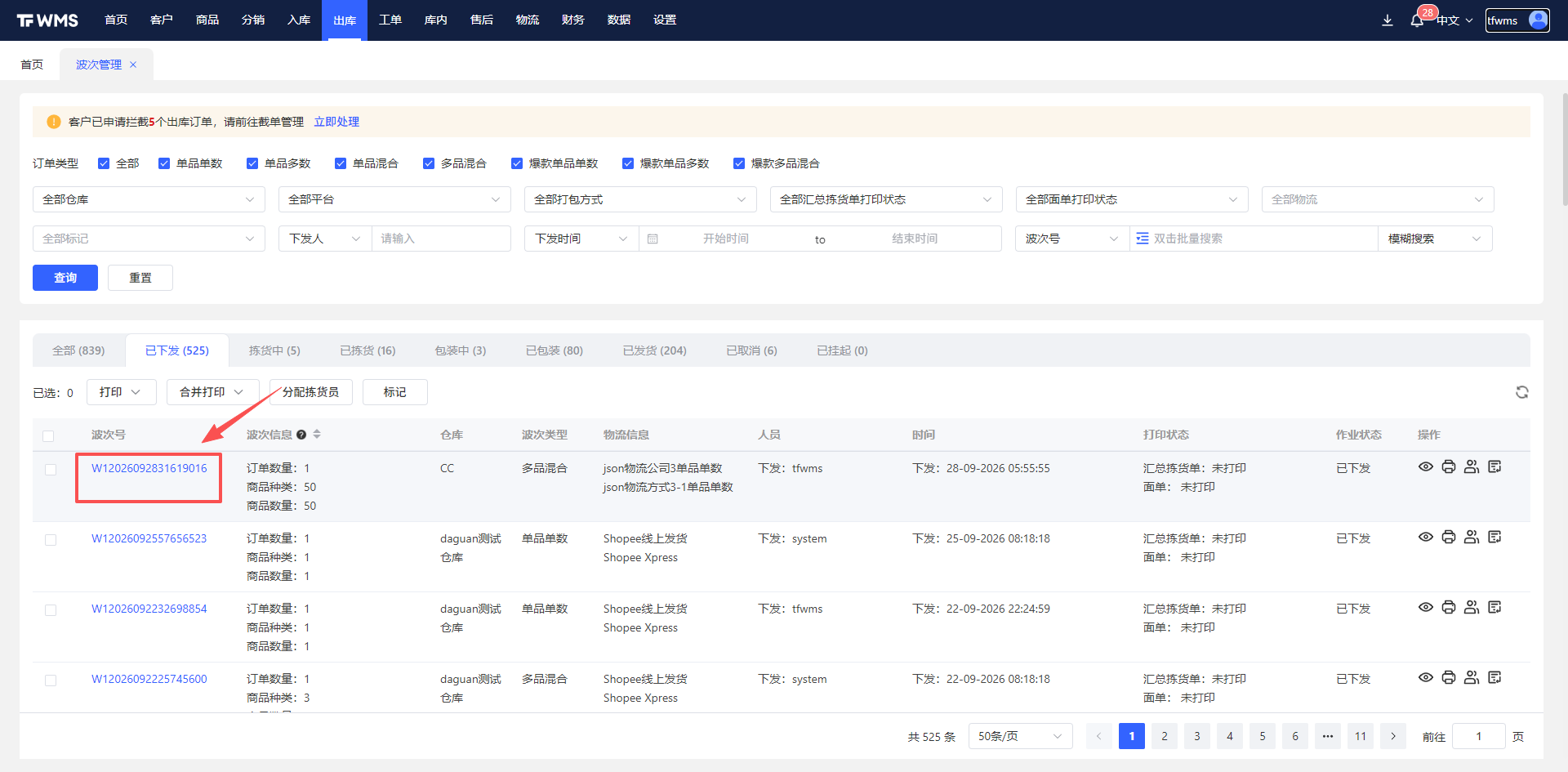
● 【业务场景】:需要查看某个波次内所有订单的明细及打印状态。
筛选条件:
- 运单号:按物流运单号精确搜索
- 跟踪号:按物流跟踪号精确搜索
- 订单状态:按出库订单状态筛选
- 打印状态:按面单打印状态筛选
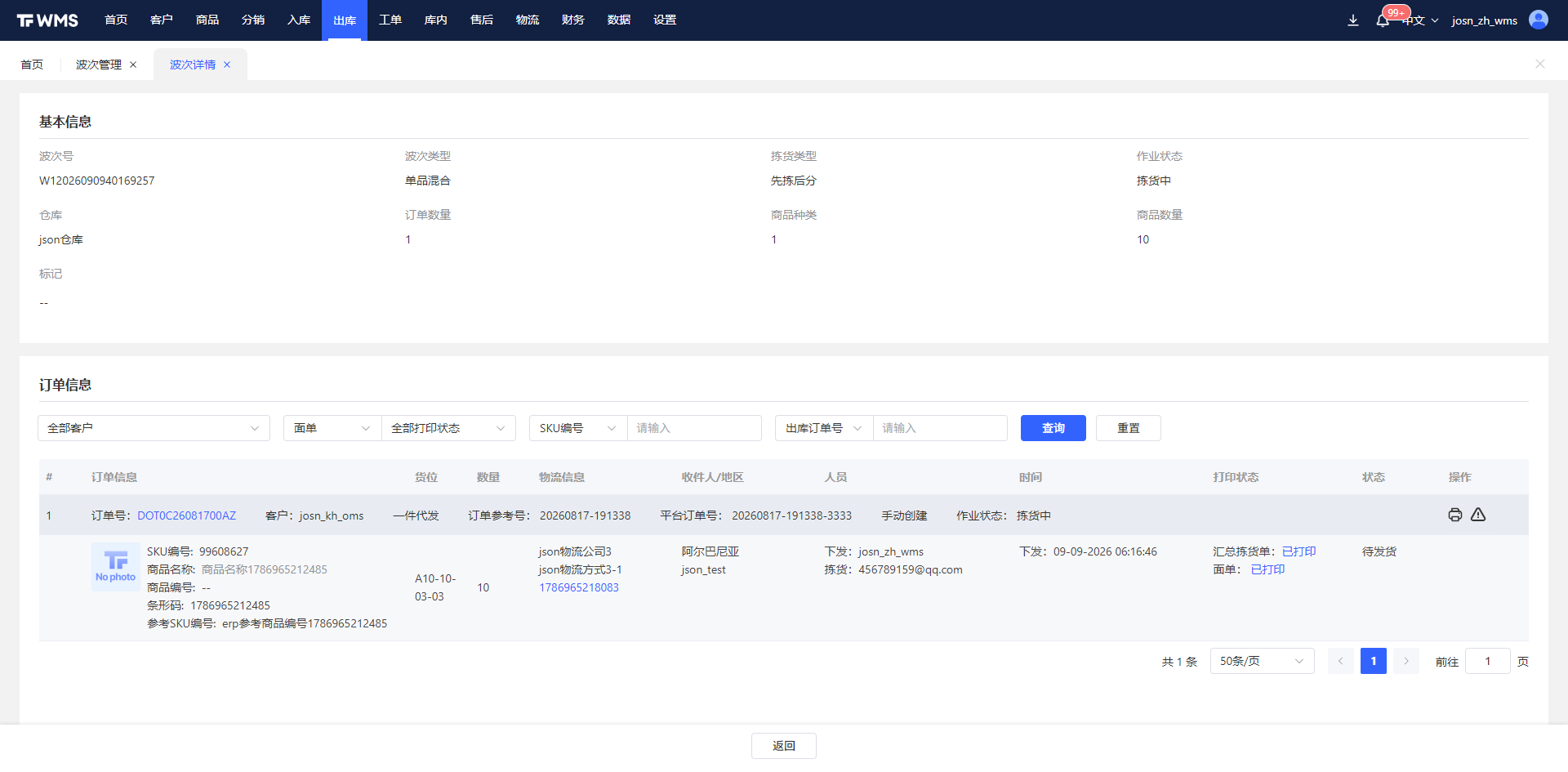
● 【注意事项】:波次详情页支持按运单号、跟踪号、订单状态、打印状态筛选,方便快速定位。
5、【确认拣货】
● 【业务场景】:不适用PDA拣货,可以手动确认拣货完成。
● 【操作流程】:拣货中 →选中波次 → 点击确认拣货。
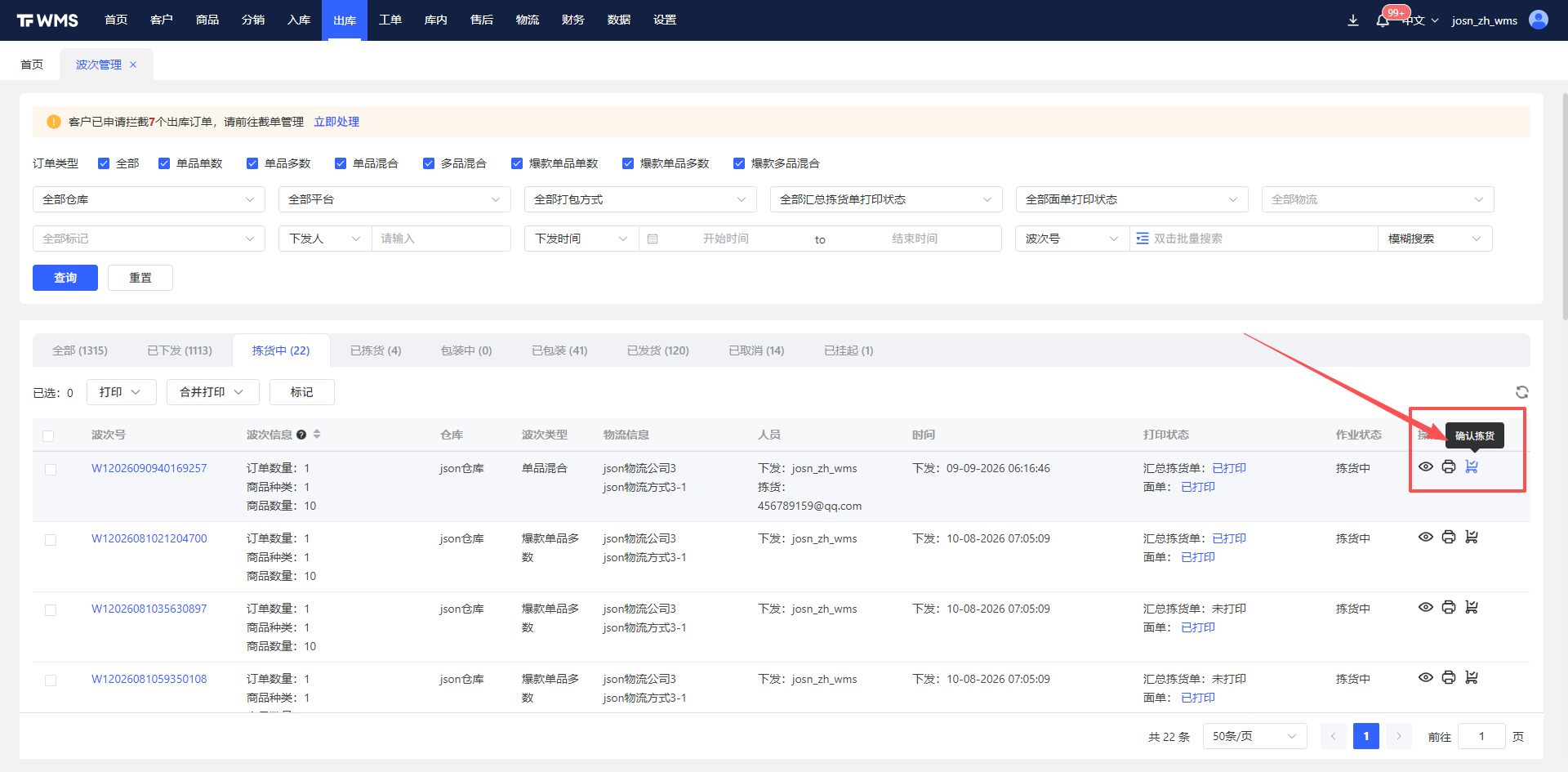
● 【操作结果】:确认后状态变为“已拣货”,进入复核包装环节。